

Apa Itu phpMyAdmin?
Hai, Sobat Digital! Jika kamu bekerja dengan database MySQL, pasti sudah tidak asing lagi dengan phpMyAdmin. Ini adalah alat berbasis web yang super keren untuk mengelola database MySQL kamu. Dengan phpMyAdmin, kamu bisa melakukan banyak hal, seperti membuat database baru, mengedit tabel, dan menjalankan query SQL, semuanya hanya dengan beberapa klik saja! Jadi, tidak perlu lagi bingung dengan perintah-perintah rumit di command line.
Kenapa Harus Menggunakan phpMyAdmin?
- Antarmuka yang Ramah Pengguna: phpMyAdmin memiliki tampilan yang intuitif, jadi kamu tidak perlu jadi ahli untuk menggunakannya.
- Fitur Lengkap: Dari mengelola tabel hingga mengekspor data, semua bisa dilakukan dengan mudah.
- Akses dari Browser: Karena berbasis web, kamu bisa mengakses phpMyAdmin dari mana saja, selama ada koneksi internet.
Cara Menginstal phpMyAdmin dengan Laragon
Sekarang, mari kita bahas cara menginstal phpMyAdmin menggunakan Laragon. Laragon adalah lingkungan pengembangan yang sangat mudah digunakan untuk PHP, dan menginstal phpMyAdmin di dalamnya sangatlah sederhana. Yuk, ikuti langkah-langkah berikut!
Langkah 1: Buka Laragon
Pertama-tama, pastikan kamu sudah menginstal Laragon di komputermu. Jika sudah, buka aplikasi Laragon.
Langkah 2: Klik Kanan pada Laragon
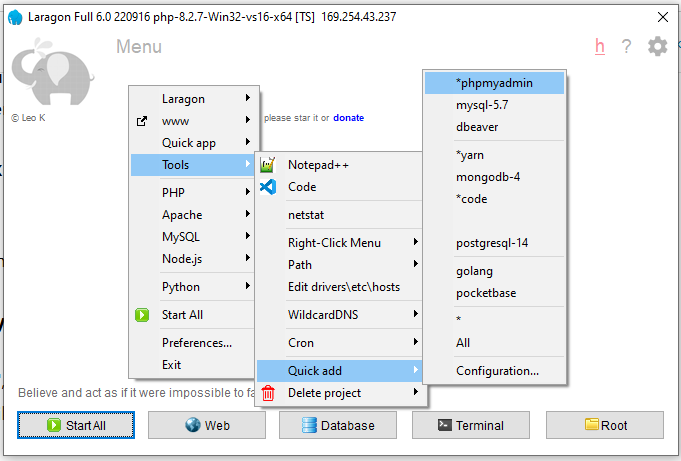
Setelah Laragon terbuka, cari ikon Laragon di taskbar (biasanya di pojok kanan bawah layar). Klik kanan pada ikon tersebut untuk membuka menu konteks.
Langkah 3: Pilih “Quick Add”
Di menu yang muncul, kamu akan melihat beberapa opsi. Cari dan pilih opsi “Quick Add”. Ini adalah fitur yang sangat berguna untuk menambahkan berbagai alat dan aplikasi dengan cepat.
Langkah 4: Pilih phpMyAdmin
Setelah memilih “Quick Add”, akan muncul daftar aplikasi yang bisa kamu tambahkan. Cari phpMyAdmin dalam daftar tersebut dan klik untuk memilihnya.
Langkah 5: Tunggu Proses Instalasi
Laragon akan secara otomatis mengunduh dan menginstal phpMyAdmin untukmu. Tunggu beberapa saat hingga proses instalasi selesai. Setelah selesai, kamu akan melihat notifikasi bahwa phpMyAdmin telah berhasil ditambahkan.
Langkah 6: Akses phpMyAdmin
Sekarang, untuk mengakses phpMyAdmin, buka browser favoritmu dan ketikkan alamat berikut:
http://localhost/phpmyadmin
Tekan Enter, dan voila! Kamu sekarang bisa melihat antarmuka phpMyAdmin yang siap digunakan.
Kesimpulan
Nah, itu dia cara mudah untuk menginstal phpMyAdmin menggunakan Laragon! Dengan phpMyAdmin, mengelola database MySQL jadi lebih menyenangkan dan tidak rumit. Sekarang kamu bisa dengan mudah membuat, mengedit, dan mengelola database tanpa harus khawatir dengan perintah-perintah yang rumit. Selamat mencoba, dan semoga sukses dalam petualanganmu di dunia database!


Tinggalkan Balasan